
AYUDA DE POPSMART
Crea una tabla de tallas.Empieza con tu archivo.
Configuración, precios y respuestas sobre PopSmart Size Chart Fit Finder en Shopify.
Pon una tabla de tallas en tu página de producto
La configuración se hace en la app y en el editor de temas de Shopify, sin editar código del tema. Una tabla sigue siendo un borrador hasta que eliges dónde se aplica.
-
Instala la app y añade el bloque de app
Instala desde la App Store de Shopify y abre PopSmart en el administrador de Shopify. No hay un inicio de sesión aparte. Selecciona Añadir a la página de producto, coloca el bloque de la guía de tallas de PopSmart en el editor de temas, por ejemplo debajo de las opciones del producto, y guarda el tema.
-
Crea una tabla a partir de un archivo que ya tengas
Abre Crear guía y elige la categoría de la tabla. Suelta una foto, un PDF o una hoja de cálculo, o pega una tabla. Las fotos y los PDF se leen y se convierten en un borrador editable, con las celdas de baja confianza marcadas para que las revises.
-
Dale estilo y añade el buscador de talla
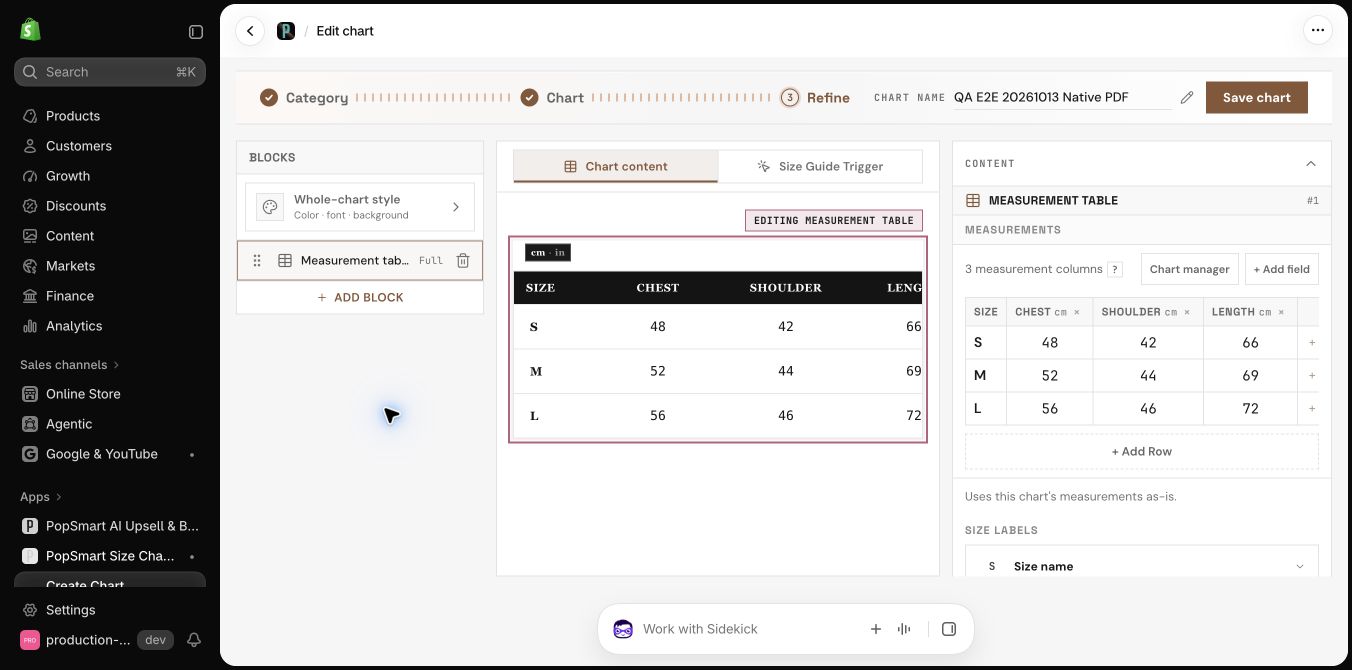
Revisa las filas y las unidades, elige un preajuste y ajusta colores, tipografías y diseño. Abre Activador de guía de tallas y activa Incluir recomendaciones de talla. Ponle nombre a la tabla y selecciona Guardar guía.
-
Define dónde se aplica y revisa la página
En Gestionar guías, selecciona Definir dónde se aplica. Elige los productos directamente o aplica la tabla de forma automática según una condición, como colección, etiqueta o proveedor, de modo que los productos que cumplan la condición y añadas más adelante también la reciban. Al guardar, la tabla se publica. Después abre la página de un producto asignado para revisar la guía de tallas y Encontrar mi talla.
Crea una tabla de tallas de Shopify desde un PDF, una imagen o Excel
Empieza con las medidas de tu proveedor. Impórtalas en un borrador editable, revisa unidades y valores y publica la tabla para los productos adecuados.
Prueba la misma tabla de ejemplo
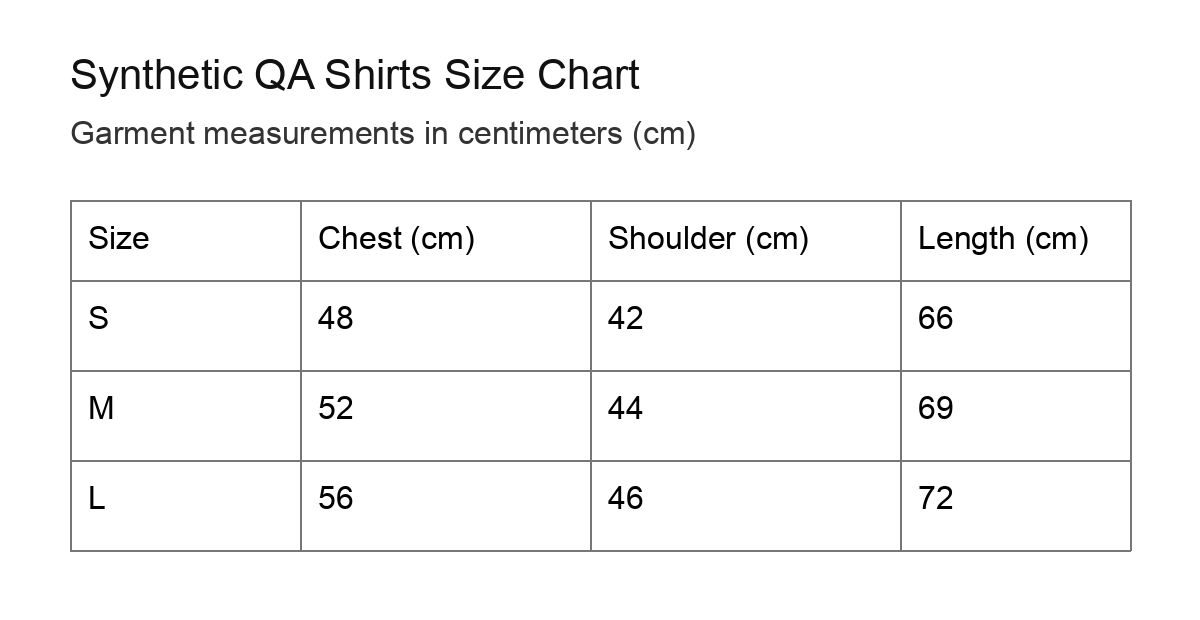
Los archivos contienen las mismas tres filas de medidas de prenda en centímetros. Son valores de práctica, no un estándar de tallas para tus productos.
1. Prepara las medidas
Mantén visibles las tallas, los nombres de las columnas y las unidades en la misma tabla. En una foto o PDF, incluye la tabla completa con texto legible. En Excel, usa una fila de encabezados y una fila por talla.
Usa este ejemplo para comprobar el proceso. Sustituye todas las medidas por las de tus prendas antes de publicar.
| Talla | Pecho | Hombro | Largo |
|---|---|---|---|
| S | 48 | 42 | 66 |
| M | 52 | 44 | 69 |
| L | 56 | 46 | 72 |
2. Importa y revisa el borrador
En Size Charts, crea una tabla y elige la categoría del producto. Sube un PDF, una imagen o una hoja de cálculo, o pega la tabla. Revisa los datos extraídos antes de continuar.
Compara cada fila con el original. Comprueba los decimales y que los centímetros no se hayan interpretado como pulgadas. Resuelve las celdas inciertas: un borrador importado no garantiza una lectura correcta.
3. Ajusta, guarda y asigna
En Refine, elige el aspecto de la tabla y edita sus medidas. Guarda el borrador; después, publícalo y asígnalo a los productos o colecciones desde Size Charts.
Añade o activa la ubicación de la guía con el flujo de configuración de la app. Abre un producto asignado y revisa el botón, las filas, las unidades y la vista móvil. Si no aparece, comprueba publicación, asignación y ubicación en el tema antes de volver a importar.
Distingue la tabla de la recomendación
La tabla muestra las medidas de tus prendas. Fit Finder combina los datos compatibles del comprador con la información de tallaje y producto para ofrecer orientación. Revisa la categoría y el significado de las medidas antes de activar las recomendaciones.
Si el proveedor indica ancho de pecho en plano, identifícalo de forma coherente. No lo trates como contorno corporal. Una imagen de prueba virtual tampoco sustituye la tabla de tallas.
Planes y facturación
Todos los planes incluyen el widget de tabla de tallas, el buscador de talla, la conversión de unidades y de tallas internacionales, 14 idiomas y métricas de tablas y recomendaciones. Los planes de pago aumentan los límites y añaden soporte por email.
| Plan | Precio | Qué incluye |
|---|---|---|
| Free | $0/mes | 3 tablas de tallas publicadas · 100 recomendaciones al mes · 5 importaciones inteligentes al mes |
| Starter | $9/mes · $86.40/año | Tablas publicadas ilimitadas · 500 recomendaciones al mes · 50 importaciones inteligentes al mes |
| Growth | $19/mes · $182.40/año | Tablas publicadas ilimitadas · 7.500 recomendaciones al mes · 300 importaciones inteligentes al mes |
| Pro | $39/mes · $374.40/año | Recomendaciones ilimitadas · Tablas publicadas ilimitadas · 1.000 importaciones inteligentes al mes |
La primera suscripción de pago elegible incluye una prueba de 14 días. Si cambias de plan durante la prueba, solo se conservan los días restantes.
Al llegar al límite mensual de recomendaciones de talla, el widget sigue funcionando durante un periodo de gracia de tres días y luego se pausa hasta el reinicio mensual que se muestra en Facturación o hasta que cambies a un plan superior. No hay cargos por exceso y no se elimina nada de lo que hayas publicado.
Las importaciones inteligentes cuentan las lecturas de fotos y PDF. Si se agotan, aún puedes pegar o editar una tabla hasta el siguiente reinicio mensual.
Shopify muestra las condiciones finales de la suscripción, incluidos los impuestos aplicables, antes de que apruebes un cargo.
Preguntas frecuentes
¿Qué archivos puedo convertir en una tabla de tallas?
Fotos (PNG, JPG o WEBP), PDF, hojas de cálculo (XLSX, XLS, CSV o TSV), tablas HTML y texto sin formato, de hasta 20MB por archivo. También puedes pegar una tabla directamente. PopSmart crea un borrador editable y marca las celdas de baja confianza de las fotos y los PDF. Puedes editar cualquier fila o columna, y revisas el borrador antes de publicarlo.
¿Cómo recomienda una talla el buscador de talla?
El comprador responde unas pocas preguntas, como altura, peso, género y una preferencia de ajuste opcional. Según el producto, también puede pedir la talla habitual o la longitud del pie. PopSmart compara las respuestas con tu tabla y con la información de tallas y ajuste del producto, y muestra la talla recomendada con el motivo. Las recomendaciones son estimaciones orientativas y no garantizan el ajuste. Si una categoría todavía no es compatible, el widget muestra solo la tabla de tallas.
¿Qué pasa cuando llego a mi límite mensual?
Te avisamos antes de llegar. Al alcanzar el límite de recomendaciones de talla, el widget sigue funcionando durante un periodo de gracia de tres días y luego se pausa hasta el reinicio mensual o hasta que cambies a un plan superior. No hay cargos por exceso y no se elimina nada de lo que hayas publicado.
¿Convierte unidades y tallas, y qué idiomas admite?
Sí. Las tablas pueden mostrar cm o pulgadas, y un bloque de Conversión de tallas añade referencias de tallas US, UK, EU, JP y KR en todos los planes. El widget de la tienda está disponible en 14 idiomas: inglés, coreano, japonés, chino, español, francés, alemán, árabe, hindi, italiano, portugués, ruso, tailandés y vietnamita. Define su idioma predeterminado en Configuración.
¿Necesito un desarrollador o editar el código del tema?
No. Selecciona Añadir a la página de producto en la app, coloca el bloque de PopSmart en el editor de temas de Shopify y guarda. No editas código del tema y no hace falta un ajuste de visualización aparte. Está pensado para temas Online Store 2.0. La posición exacta depende de tu tema, así que revisa la página de un producto asignado después de publicar.
¿Qué datos del comprador usa el buscador de talla?
Solo lo que el comprador decide introducir, como altura, peso, categoría de talla o género, talla habitual y preferencia de ajuste. Responder es opcional, y un comprador que lo omita puede ver tu tabla de tallas y comprar igualmente. Un comprador con sesión iniciada puede elegir Recordar mis medidas para guardar un perfil en tu tienda y puede desactivarlo en cualquier momento. Todos los detalles están en la Política de privacidad.
¿Puedo cambiar de plan o pasar a facturación anual?
Sí. Elige un plan y un ciclo de facturación en la página de Facturación y apruébalo en Shopify. La mayoría de los cambios se aplican de inmediato. Pasar de un plan anual a uno mensual o a un plan anual inferior surte efecto cuando termina el periodo de facturación actual. Cambiar a Free surte efecto de inmediato y detiene las renovaciones futuras, y las tablas que ya hayas publicado siguen activas.
¿Funciona con Shopify Flow y Sidekick?
Sí. En Shopify Flow, la acción Assign size chart to product aplica una tabla publicada a un producto en un flujo de trabajo que tú creas y activas. Sidekick puede responder preguntas de solo lectura sobre tu configuración, el estado reciente de las tablas y el rendimiento de las recomendaciones.
¿Necesitas ayuda con una tabla?
Escribe a team@popsmart.ai con el dominio de tu tienda, la tabla o el producto con el que trabajas y el paso en el que necesitas ayuda. También puedes abrir Soporte dentro de la app.
La pregunta de la talla ya está en tu página. Respóndela.
Plan gratuito, sin código y prueba de 14 días en la primera suscripción de pago elegible. Instálalo desde la App Store de Shopify.